Plugin for Adobe Premiere Pro
Master
Your
Styles.
Text Style Panel は、Premiere Proのテキストスタイル管理をもっと速く、もっと直感的に。すべてのスタイル操作が、ここひとつで完結。
https://moketa.booth.pm/items/8696697 ↗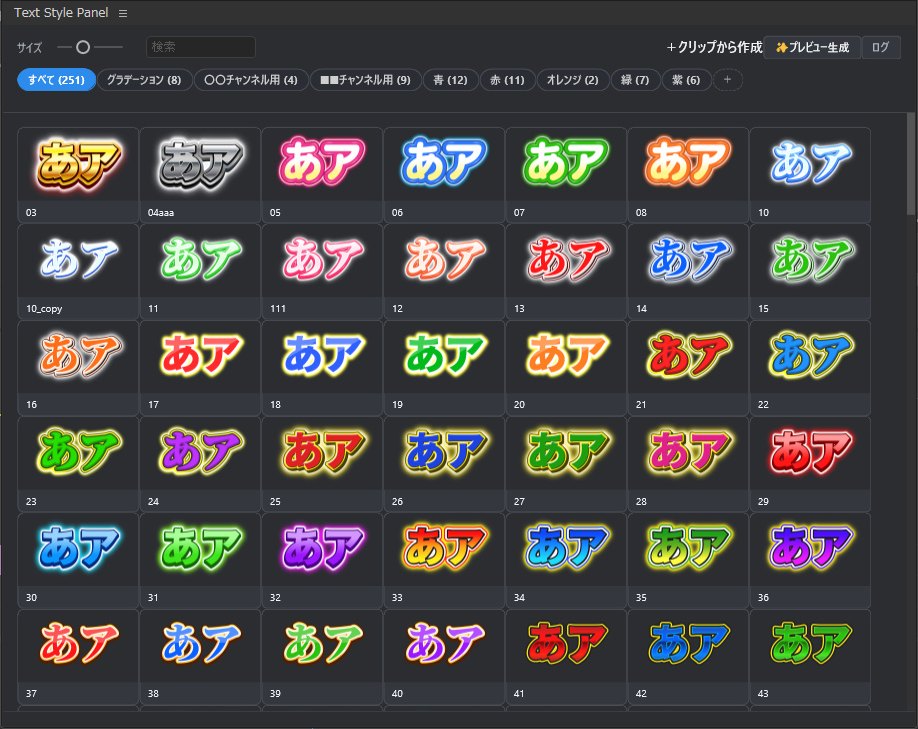
🔄Premiereのマイスタイルを
完全同期
完全同期
マイスタイルを自動で同期。常に最新の状態をキープ。
Aa名前変更 / 並び替え /
削除ができる
削除ができる
スタイルの整理も自由自在。自分好みにカスタマイズ。
🗂タブで用途別に整理
撮影・テロップ・用途別など、使いたいスタイルにすぐアクセス。
🖱スタイルの適用が直感的
カードを選んで、テキストへドラッグするだけ。見たまま適用。
➕このパネルから
スタイル登録も可能
スタイル登録も可能
今のテロップの見た目をその場で登録。作業の流れを止めません。
Workflow Benefits
字幕・テロップ制作を、もっとスマートに。
⚡スタイリングを高速化作業時間を大幅カット。
🗃スタイルを美しく整理探す時間をゼロに。
✨一貫したデザインを維持チャンネルの表現を統一。
🚀集中できる環境でクリエイティブを最大化。
Compatibility
🪟Windows版専用プラグイン
🎬Premiere Pro 2026(v26.x)対応
☁️Creative Cloudデスクトップアプリが必要
🚫macOS非対応
基本の使い方
1️⃣
スタイルを登録する
- Premiereのエッセンシャルグラフィックスで「+」(マイスタイル保存)→ 3秒以内にパネルへ自動で取り込まれます
- またはタイムラインのテキストクリップを選択 →「+クリップから作成」→ 見た目がそのままスタイルになります
2️⃣
適用する
- カードをクリック → プロジェクトパネルの「0_適用トレイ」にスタイルが入ります
- トレイからテキストクリップへドラッグ&ドロップで適用完了
- 一部の文字だけに適用したいときは、カードを右クリック →「文字を選んで適用」
3️⃣
整理する
- タブ(上部の「+」)で自由に分類。カードの右クリックから名前変更・複製・削除・並び替え
- Ctrl/Shift+クリックで複数選択 → まとめて操作
4️⃣
編集する
- カードを右クリック →「スタイルを編集」。塗り・フチ・シャドウを調整し、「▶ この設定で描画して確認」で実描画をその場で確認 → 上書き保存 or コピーとして保存
よくある質問
Q. 適用したら文字サイズやフォントも変わってしまう
Premiereのスタイル機能の仕様です(サイズ・揃え・フォントもスタイルの一部として適用されます)。一部の文字だけへの適用(右クリック→文字を選んで適用)なら、文字サイズ・字間は変わりません。
Q. カードの絵(プレビュー)が出ない
右上の「✨プレビュー生成」を押してください。Premiereの実描画で自動作成されます(生成中は一時的に動作が重くなることがあります)。
Q. スタイルが一覧に出てこない
パネルはPremiereの「Text Styles」フォルダを自動で読み込みます。フォルダを移動している場合は、パネルの案内から「フォルダを選択」で場所を指定してください。
Q. 背景も登録される?
はい。登録・適用は背景(アピアランスの背景ボックス)も含めて再現されます(Premiere純正の「+」保存と同じ挙動です)。なお、編集画面で変更できるのは塗り・フチ・シャドウ・グラデーションです。
サポート
不具合・ご質問は BOOTH のメッセージ、または app.contact.team0303@gmail.com までご連絡ください。その際、パネル右上「ログ」→「コピー」の内容を添えていただけると解決が早くなります。