Premiere Pro Plugin
Anchor
With
Precision.
テロップの位置調整を、劇的にラクに。
Anchor Panel for Premiere Pro
https://moketa.booth.pm/items/8744523 ↗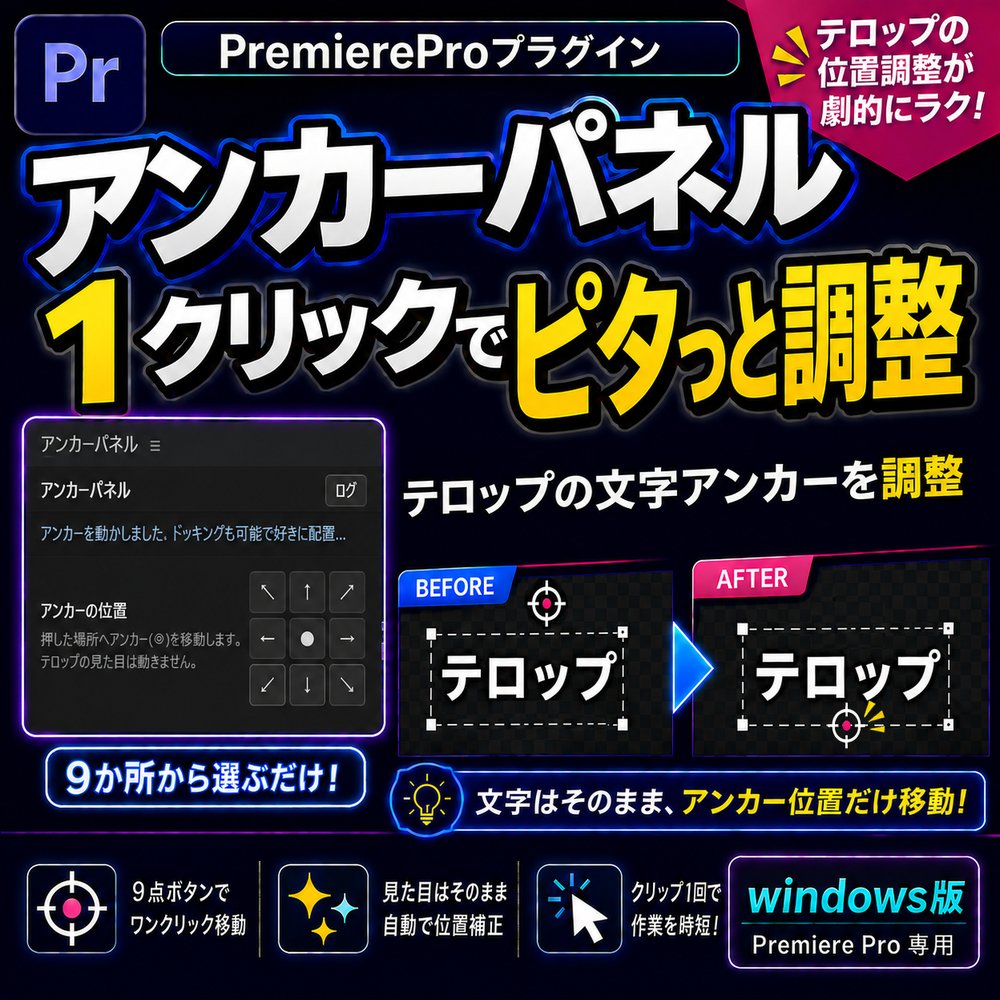
🎯01
9点ボタンでワンクリック移動
9か所のアンカー位置から、ワンクリックで移動。
✨02
見た目はそのまま、自動で位置補正
文字の見た目を保ったまま、自動で位置を補正します。
🖱03
個別のテキストレイヤーのアンカーを調整
テキストレイヤーのアンカーを選択して調整できます。
📋04
複数テキストがある場合は一覧から選択可能
テキストレイヤーが複数ある場合、一覧から選んで調整できます。
↩️05
Ctrl+Z 1回で元に戻せる
作業はすべてUndo対応。いつでも元に戻せます。
Workflow
テロップ編集のワークフローを、
もっとスマートに。
手動での位置調整や、地味に時間を食う反復作業から解放。アンカーパネルがテロップ・モーショングラフィックス制作の時間を生み出し、表現に集中できる環境へ導きます。
Benefits
- ✔正確なレイアウトで、モーショングラフィックスをより美しく。
- ✔テキストアニメーションがスムーズに、制作スピードが向上。
- ✔わずらわしい調整作業を削減し、創造に集中できる環境へ。
- ✔手戻りやミスを減らし、クオリティを安定して高められる。
対応環境
- 🪟Windows版
- 🎬Adobe Premiere Pro 2026(v26.0)以降
- ☁️Creative Cloud デスクトップアプリが必要
ご注意
- ⓘ改行を含むテキスト、字送り設定、文字サイズ混在など、一部は対象外となる場合があります。
- ⓘ作成したモーショングラフィックス(クリップ全体)のアンカーはサポートしていません。
- ⓘ縦型シーケンスは未検証です。
使い方(3ステップ)
1️⃣
クリップを選ぶ
タイムラインでテロップのクリップをクリック。2️⃣
置きたい場所を押す
パネルの9点マスから置きたい場所をクリック(例: ●=中央)。3️⃣
終わり
アンカー(⊕)だけが移動し、テロップは動きません。複数テキスト入りのクリップは、本文の一覧から対象を選ぶ画面が1枚はさまります。
サポート
不具合・ご質問は BOOTH のメッセージ、またはお問い合わせフォームからご連絡ください。